Domain vagf.de kaufen?
Wir ziehen mit dem Projekt
vagf.de um.
Sind Sie am Kauf der Domain
vagf.de interessiert?
domain@kv-gmbh.de · 0541-91531010
Domain vagf.de kaufen?
Warum wird das Snipping-Tool-Fenster bei Windows 11 immer kleiner?
Das Snipping-Tool-Fenster bei Windows 11 wird möglicherweise immer kleiner, wenn die Bildschirmauflösung geändert wird oder wenn das Fenster manuell in eine kleinere Größe gezogen wird. Es könnte auch ein Problem mit der Anzeigeeinstellung oder der Kompatibilität mit der aktuellen Version von Windows 11 geben. Es kann hilfreich sein, die Bildschirmauflösung zu überprüfen und sicherzustellen, dass die neuesten Updates für Windows 11 installiert sind. **
Warum funktioniert Snipping Tool nicht?
Warum funktioniert Snipping Tool nicht? Gibt es eine Fehlermeldung, die angezeigt wird? Hast du versucht, das Programm neu zu starten oder deinen Computer neu zu starten? Möglicherweise liegt das Problem an fehlenden Berechtigungen oder an einer beschädigten Datei. Hast du die neueste Version des Snipping Tools installiert? **

Ähnliche Suchbegriffe für Snipping
Top-Angebote
Produkte zum Begriff Snipping:
-
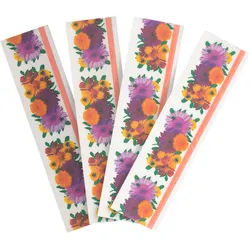
Gardigo Fenster Fliegenfalle Blume 4er SetUnauffälliger Schutz vor Fliegen – direkt am Fenster Mit der Fenster-Fliegenfalle von Gardigo erkennst du Frucht- und Stubenfliegen frühzeitig – genau dort, wo sie sich am häufigsten aufhalten: an der Fensterscheibe. Die selbstklebende Falle mit dezentem Blumendekor fügt sich unauffällig in dein Wohnumfeld ein und ermöglicht eine hygienische Überwachung ganz ohne Chemie oder Duftstoffe. Einfach anbringen, beobachten und rechtzeitig handeln – ideal für Küche, Vorratsraum oder Wohnzimmer. Die Falle zeigt dir, ob ein Befall vorliegt, ohne aktive Insekten zu bekämpfen. Details Zur Überwachung von Frucht- und Stubenfliegen im Innenbereich Zielgerichtete Platzierung direkt am Fenster Unauffälliges Design mit dekorativem Blumenmotiv Kein Einsatz von Insektiziden oder Duftstoffen Einfache Anwendung durch selbstklebende Rückseite Schutzfolie lässt sich bei Bedarf durch Kühlen leichter entfernen Sicherheitshinweis: Von Kindern fernhalten Bei Augenkontakt mit Kleber sofort ärztliche Hilfe aufsuchen Anleitung in sechs Sprachen (DE, GB, FR, ES, IT, NL) Technische Daten Produktmaße: 16 x 5 cm (Breite x Höhe) Verpackungsmaße: 6 x 20,5 x 1,5 cm (Breite x Höhe x Tiefe) Material: Papier und Leim (Polyvinylacetat) Verpackungseinheit: 12 Stück pro Karton Lieferumfang 1 x Fenster-Fliegenfalle mit Blumendekor 1 x mehrsprachige Gebrauchsanweisung (DE, GB, FR, ES, IT, NL)3,99 €*Versand: 4,95 €Sichere Weiterleitung zum Anbieter
-
LED Garten Solar Lampe Tisch Leuchte Lotus Blume Deko Beleuchtung Balkon Hof Leuchte grün GOLDBeschreibung Diese Solarleuchte in dekorativer Blütenform bringt stilvolle Akzente in Ihren Außenbereich. Die kunstvoll gestalteten Blütenblätter aus Metall in grün und goldfarben umschließen eine amberfarbene Glaskugel mit besonderer Crackle Struktur. Bereits bei Tageslicht wirkt die Leuchte als dekoratives Element, während sie in der Dämmerung ein stimmungsvolles Lichtbild erzeugt. Das fest integrierte LED Leuchtmittel strahlt in kaltweißem Licht mit einer Farbtemperatur von 6500 Kelvin. Durch die strukturierte Oberfläche der Glaskugel entsteht ein lebendiges Lichtspiel, das Gartenwege, Terrassen oder Blumenbeete optisch aufwertet. Dank des Solarbetriebs benötigt die Leuchte keinen Stromanschluss und lädt sich tagsüber automatisch auf. Der integrierte Akku sorgt bei voller Ladung für eine Leuchtdauer von bis zu 8 Stunden. Mit der Schutzart IP44 ist die Leuchte gegen Spritzwasser geschützt und somit für den Einsatz im Freien geeignet. Die kompakten Maße von 25 cm Durchmesser und 12,5 cm Höhe ermöglichen eine flexible Platzierung. Diese Solarleuchte verbindet dekoratives Design mit praktischer Funktion und sorgt für eine angenehme Atmosphäre im Außenbereich. Das LED Leuchtmittel ist fest in der Leuchte verbaut. Details Leuchte • Lampentyp: Solarleuchte • Material: Metall • Farbe: grün, goldfarben • Glaskugel: Crackle Design, amber • Leuchtdauer: 6-8 Stunden • Schalter • Akku enthalten: 1x AAA Ni-Mh, 300mAh, 1,2V • Schutzart: IP44 • Durchmesser x Höhe in cm: 25 x 12,5 • Leuchtmittel: 1x LED • Leuchtmittel enthalten: Ja (fest verbaut) • Leistung Leuchtmittel: 1x 0,06 Watt • Farbtemperatur: 6500 Kelvin • Lichtfarbe: kaltweiß • Spannung: 3,2V (Volt) Material: Metall, grün, goldfarben Glaskugel: Crackle Design, amber Leuchtdauer ca. 6-8 Stunden spritzwassergeschützt DxH: 25 x 12,5 cm19,90 €*Versand: 5,90 €Sichere Weiterleitung zum Anbieter



-
Wie installiere ich Snipping Tool?
Um das Snipping Tool auf einem Windows-Computer zu installieren, müssen Sie zuerst sicherstellen, dass es nicht bereits auf Ihrem System vorhanden ist. Geben Sie dazu "Snipping Tool" in die Windows-Suchleiste ein. Wenn es nicht gefunden wird, können Sie es über die Systemsteuerung unter "Programme und Funktionen" installieren. Klicken Sie auf "Windows-Funktionen aktivieren oder deaktivieren" und suchen Sie nach dem Snipping Tool. Aktivieren Sie das Kontrollkästchen neben dem Snipping Tool und klicken Sie auf "OK". Das Snipping Tool sollte nun auf Ihrem Computer installiert sein und kann über die Windows-Suche oder das Startmenü geöffnet werden. **
-
Wie öffne ich das Snipping Tool?
Um das Snipping Tool zu öffnen, kannst du entweder die Windows-Suche verwenden und nach "Snipping Tool" suchen. Alternativ kannst du auch die Tastenkombination "Windows-Taste + Shift + S" drücken, um das Snipping Tool direkt zu öffnen. Eine weitere Möglichkeit ist, das Snipping Tool über das Startmenü unter "Windows-Zubehör" zu finden und von dort aus zu öffnen. Du kannst auch einen Rechtsklick auf die Taskleiste machen, "Neu" auswählen und dann "Snipping Tool" anklicken, um es zu öffnen. **
-
Wo werden Snipping Tool Bilder gespeichert?
Das Snipping Tool speichert standardmäßig die erstellten Bilder in der Zwischenablage. Wenn du ein Bild mit dem Snipping Tool aufgenommen hast, kannst du es in ein anderes Programm einfügen, z. B. in ein Bildbearbeitungsprogramm oder in ein Textverarbeitungsprogramm. Von dort aus kannst du das Bild dann speichern, wo du möchtest. Es gibt jedoch auch die Möglichkeit, die Einstellungen des Snipping Tools anzupassen, um die Bilder direkt an einem bestimmten Speicherort zu speichern. Hast du diese Einstellungen bereits geändert oder möchtest du wissen, wo die Standard-Speicherort für Snipping Tool Bilder ist? **
-
Wie funktioniert Snipping Tool Windows 10?
Das Snipping Tool ist ein integriertes Programm in Windows 10, mit dem Benutzer Screenshots erstellen können. Um das Snipping Tool zu verwenden, öffnen Sie es entweder über die Suche in der Taskleiste oder über das Startmenü. Wählen Sie dann die Art des Screenshots aus, den Sie erstellen möchten (Vollbild, rechteckiger Ausschnitt, freie Form oder Fenster). Klicken Sie auf "Neu" und ziehen Sie den Cursor über den Bereich, den Sie erfassen möchten. Anschließend können Sie den Screenshot speichern, kopieren oder bearbeiten. **


Wie benutze ich das Snipping Tool?
Um das Snipping Tool zu verwenden, öffne zuerst das Programm auf deinem Computer. Klicke dann auf "Neu" und wähle den Bereich aus, den du erfassen möchtest. Du kannst zwischen verschiedenen Arten von Ausschnitten wählen, z.B. Freihand, Rechteck oder Fenster. Nachdem du den gewünschten Bereich ausgewählt hast, kannst du den Ausschnitt speichern, kopieren oder markieren. Du kannst das Snipping Tool auch verwenden, um Notizen oder Markierungen auf dem Bildschirmausschnitt hinzuzufügen. **
Was ist das Snipping Tool 3?
Das Snipping Tool 3 ist ein Bildschirmaufnahmeprogramm, das es Benutzern ermöglicht, Screenshots von ihrem Computerbildschirm zu erstellen. Es bietet verschiedene Aufnahmemodi wie Rechteck, Freiform, Fenster oder Vollbild. Mit dem Snipping Tool 3 können Benutzer ihre Screenshots bearbeiten, markieren und speichern, um sie später zu verwenden. Es ist ein nützliches Werkzeug für Präsentationen, Tutorials oder einfach nur zum Teilen von Bildschirminhalten. **
Top-Angebote
Produkte zum Begriff Snipping:
-
Wednesday - Fenster - dekorative LampeDekorative Beleuchtung - für Wednesday-Fans, Spinnennetz-Motiv, LED-Licht, USB-Kabel oder Batteriebetrieb, mehrfarbig Die Dekorationslampe Wednesday - Fenster wird alle Fans der Horrorserie Wednesday begeistern. Sie ist mit einem LED-Licht ausgestattet und kann überall aufgestellt, aber auch aufgehängt wer28,90 €*Versand: 4,99 €Sichere Weiterleitung zum Anbieter
-
Gardigo Fenster Fliegenfalle Blume 4er SetUnauffälliger Schutz vor Fliegen – direkt am Fenster Mit der Fenster-Fliegenfalle von Gardigo erkennst du Frucht- und Stubenfliegen frühzeitig – genau dort, wo sie sich am häufigsten aufhalten: an der Fensterscheibe. Die selbstklebende Falle mit dezentem Blumendekor fügt sich unauffällig in dein Wohnumfeld ein und ermöglicht eine hygienische Überwachung ganz ohne Chemie oder Duftstoffe. Einfach anbringen, beobachten und rechtzeitig handeln – ideal für Küche, Vorratsraum oder Wohnzimmer. Die Falle zeigt dir, ob ein Befall vorliegt, ohne aktive Insekten zu bekämpfen. Details Zur Überwachung von Frucht- und Stubenfliegen im Innenbereich Zielgerichtete Platzierung direkt am Fenster Unauffälliges Design mit dekorativem Blumenmotiv Kein Einsatz von Insektiziden oder Duftstoffen Einfache Anwendung durch selbstklebende Rückseite Schutzfolie lässt sich bei Bedarf durch Kühlen leichter entfernen Sicherheitshinweis: Von Kindern fernhalten Bei Augenkontakt mit Kleber sofort ärztliche Hilfe aufsuchen Anleitung in sechs Sprachen (DE, GB, FR, ES, IT, NL) Technische Daten Produktmaße: 16 x 5 cm (Breite x Höhe) Verpackungsmaße: 6 x 20,5 x 1,5 cm (Breite x Höhe x Tiefe) Material: Papier und Leim (Polyvinylacetat) Verpackungseinheit: 12 Stück pro Karton Lieferumfang 1 x Fenster-Fliegenfalle mit Blumendekor 1 x mehrsprachige Gebrauchsanweisung (DE, GB, FR, ES, IT, NL)3,99 €*Versand: 4,95 €Sichere Weiterleitung zum Anbieter
-
Warum wird das Snipping-Tool-Fenster bei Windows 11 immer kleiner?
Das Snipping-Tool-Fenster bei Windows 11 wird möglicherweise immer kleiner, wenn die Bildschirmauflösung geändert wird oder wenn das Fenster manuell in eine kleinere Größe gezogen wird. Es könnte auch ein Problem mit der Anzeigeeinstellung oder der Kompatibilität mit der aktuellen Version von Windows 11 geben. Es kann hilfreich sein, die Bildschirmauflösung zu überprüfen und sicherzustellen, dass die neuesten Updates für Windows 11 installiert sind. **
-
Warum funktioniert Snipping Tool nicht?
Warum funktioniert Snipping Tool nicht? Gibt es eine Fehlermeldung, die angezeigt wird? Hast du versucht, das Programm neu zu starten oder deinen Computer neu zu starten? Möglicherweise liegt das Problem an fehlenden Berechtigungen oder an einer beschädigten Datei. Hast du die neueste Version des Snipping Tools installiert? **
-
Wie installiere ich Snipping Tool?
Um das Snipping Tool auf einem Windows-Computer zu installieren, müssen Sie zuerst sicherstellen, dass es nicht bereits auf Ihrem System vorhanden ist. Geben Sie dazu "Snipping Tool" in die Windows-Suchleiste ein. Wenn es nicht gefunden wird, können Sie es über die Systemsteuerung unter "Programme und Funktionen" installieren. Klicken Sie auf "Windows-Funktionen aktivieren oder deaktivieren" und suchen Sie nach dem Snipping Tool. Aktivieren Sie das Kontrollkästchen neben dem Snipping Tool und klicken Sie auf "OK". Das Snipping Tool sollte nun auf Ihrem Computer installiert sein und kann über die Windows-Suche oder das Startmenü geöffnet werden. **
-
Wie öffne ich das Snipping Tool?
Um das Snipping Tool zu öffnen, kannst du entweder die Windows-Suche verwenden und nach "Snipping Tool" suchen. Alternativ kannst du auch die Tastenkombination "Windows-Taste + Shift + S" drücken, um das Snipping Tool direkt zu öffnen. Eine weitere Möglichkeit ist, das Snipping Tool über das Startmenü unter "Windows-Zubehör" zu finden und von dort aus zu öffnen. Du kannst auch einen Rechtsklick auf die Taskleiste machen, "Neu" auswählen und dann "Snipping Tool" anklicken, um es zu öffnen. **
Ähnliche Suchbegriffe für Snipping
-
LED Garten Solar Lampe Tisch Leuchte Lotus Blume Deko Beleuchtung Balkon Hof Leuchte grün GOLDBeschreibung Diese Solarleuchte in dekorativer Blütenform bringt stilvolle Akzente in Ihren Außenbereich. Die kunstvoll gestalteten Blütenblätter aus Metall in grün und goldfarben umschließen eine amberfarbene Glaskugel mit besonderer Crackle Struktur. Bereits bei Tageslicht wirkt die Leuchte als dekoratives Element, während sie in der Dämmerung ein stimmungsvolles Lichtbild erzeugt. Das fest integrierte LED Leuchtmittel strahlt in kaltweißem Licht mit einer Farbtemperatur von 6500 Kelvin. Durch die strukturierte Oberfläche der Glaskugel entsteht ein lebendiges Lichtspiel, das Gartenwege, Terrassen oder Blumenbeete optisch aufwertet. Dank des Solarbetriebs benötigt die Leuchte keinen Stromanschluss und lädt sich tagsüber automatisch auf. Der integrierte Akku sorgt bei voller Ladung für eine Leuchtdauer von bis zu 8 Stunden. Mit der Schutzart IP44 ist die Leuchte gegen Spritzwasser geschützt und somit für den Einsatz im Freien geeignet. Die kompakten Maße von 25 cm Durchmesser und 12,5 cm Höhe ermöglichen eine flexible Platzierung. Diese Solarleuchte verbindet dekoratives Design mit praktischer Funktion und sorgt für eine angenehme Atmosphäre im Außenbereich. Das LED Leuchtmittel ist fest in der Leuchte verbaut. Details Leuchte • Lampentyp: Solarleuchte • Material: Metall • Farbe: grün, goldfarben • Glaskugel: Crackle Design, amber • Leuchtdauer: 6-8 Stunden • Schalter • Akku enthalten: 1x AAA Ni-Mh, 300mAh, 1,2V • Schutzart: IP44 • Durchmesser x Höhe in cm: 25 x 12,5 • Leuchtmittel: 1x LED • Leuchtmittel enthalten: Ja (fest verbaut) • Leistung Leuchtmittel: 1x 0,06 Watt • Farbtemperatur: 6500 Kelvin • Lichtfarbe: kaltweiß • Spannung: 3,2V (Volt) Material: Metall, grün, goldfarben Glaskugel: Crackle Design, amber Leuchtdauer ca. 6-8 Stunden spritzwassergeschützt DxH: 25 x 12,5 cm19,90 €*Versand: 5,90 €Sichere Weiterleitung zum Anbieter
-
Hellum Tisch-Lampe 523973Energieeffizienzklasse der Lichtquelle nach EU-Richtlinie 2019/2015=nicht erforderlichAusführung=sonstigeAnzahl der Lichtpunkte=1Leuchtmittel=LED austauschbarMit Leuchtmittel=jaFarbe=weißBatteriebetrieben=jaHöhe/Tiefe=100 mmDurchmesser=90 mm19,50 €*Versand: 5,99 €Sichere Weiterleitung zum Anbieter
-
Wo werden Snipping Tool Bilder gespeichert?
Das Snipping Tool speichert standardmäßig die erstellten Bilder in der Zwischenablage. Wenn du ein Bild mit dem Snipping Tool aufgenommen hast, kannst du es in ein anderes Programm einfügen, z. B. in ein Bildbearbeitungsprogramm oder in ein Textverarbeitungsprogramm. Von dort aus kannst du das Bild dann speichern, wo du möchtest. Es gibt jedoch auch die Möglichkeit, die Einstellungen des Snipping Tools anzupassen, um die Bilder direkt an einem bestimmten Speicherort zu speichern. Hast du diese Einstellungen bereits geändert oder möchtest du wissen, wo die Standard-Speicherort für Snipping Tool Bilder ist? **
-
Wie funktioniert Snipping Tool Windows 10?
Das Snipping Tool ist ein integriertes Programm in Windows 10, mit dem Benutzer Screenshots erstellen können. Um das Snipping Tool zu verwenden, öffnen Sie es entweder über die Suche in der Taskleiste oder über das Startmenü. Wählen Sie dann die Art des Screenshots aus, den Sie erstellen möchten (Vollbild, rechteckiger Ausschnitt, freie Form oder Fenster). Klicken Sie auf "Neu" und ziehen Sie den Cursor über den Bereich, den Sie erfassen möchten. Anschließend können Sie den Screenshot speichern, kopieren oder bearbeiten. **
-
Wie benutze ich das Snipping Tool?
Um das Snipping Tool zu verwenden, öffne zuerst das Programm auf deinem Computer. Klicke dann auf "Neu" und wähle den Bereich aus, den du erfassen möchtest. Du kannst zwischen verschiedenen Arten von Ausschnitten wählen, z.B. Freihand, Rechteck oder Fenster. Nachdem du den gewünschten Bereich ausgewählt hast, kannst du den Ausschnitt speichern, kopieren oder markieren. Du kannst das Snipping Tool auch verwenden, um Notizen oder Markierungen auf dem Bildschirmausschnitt hinzuzufügen. **
-
Was ist das Snipping Tool 3?
Das Snipping Tool 3 ist ein Bildschirmaufnahmeprogramm, das es Benutzern ermöglicht, Screenshots von ihrem Computerbildschirm zu erstellen. Es bietet verschiedene Aufnahmemodi wie Rechteck, Freiform, Fenster oder Vollbild. Mit dem Snipping Tool 3 können Benutzer ihre Screenshots bearbeiten, markieren und speichern, um sie später zu verwenden. Es ist ein nützliches Werkzeug für Präsentationen, Tutorials oder einfach nur zum Teilen von Bildschirminhalten. **
* Alle Preise verstehen sich inklusive der gesetzlichen Mehrwertsteuer und ggf. zuzüglich Versandkosten. Die Angebotsinformationen basieren auf den Angaben des jeweiligen Shops und werden über automatisierte Prozesse aktualisiert. Eine Aktualisierung in Echtzeit findet nicht statt, so dass es im Einzelfall zu Abweichungen kommen kann. ** Hinweis: Teile dieses Inhalts wurden von KI erstellt.